안녕하세요. 전편에 이어서 다른 보안조치를 진행하겠습니다.

https://infotech-study.tistory.com/12


[Security_OS] Linux root 계정 보안조치 : 패스워드 복잡성

안녕하세요. 오늘은 Linux root 계정에 대한 보안조치 중 패스워드 복잡성 유지에 대한 내용을 소개하겠습니다. root계정은 최고권한을 가진 관리자계정입니다. 이 말은 즉 자신의 권한으로 최상위

infotech-study.tistory.com


root 계정 원격접속 제한


기본적으로 SSH(Secure Shell)나 Telnet 등의 원격접속은 일반 유저로만 가능해야합니다.

비인가자가 IP를 이용하여 관리자 계정을 접속할 경우 큰 사고로 이어질 수 있기에

원천적으로 이 행위 자체를 차단할 수 있어야합니다.

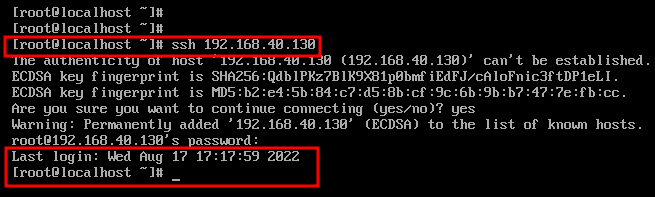
ssh IP_ADDRESS


ssh 명령어에 IP이외 계정명을 적어주지 않으면, root로 접근하여 패스워드를 질의합니다.

이렇게 되면 큰일납니다...
 

일단 Telnet 서비스 자체는 종료해야합니다.

평문 서비스이고, Wireshark로 통신내역을 보았을 때 패스워드가 노출되기 때문입니다.

그러나 여기선 다루지 않겠습니다..ㅎㅎ


1. Telnet 접근에 대한 설정


먼저 telnet에서 root를 접속하지 못하게 하기 위해 다음의 설정 파일에서 문구를 추가합니다.

/etc/pam.d/login
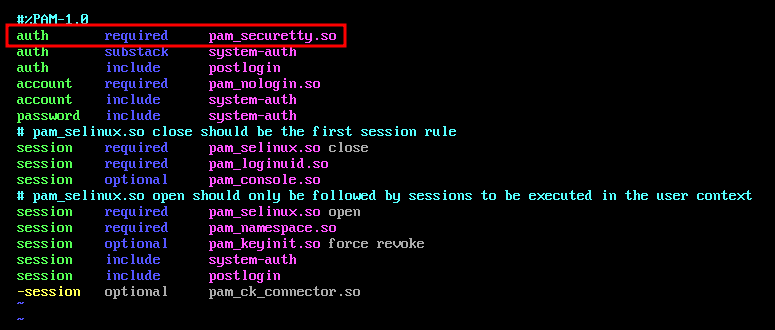
pam_securetty.so는 리눅스에 로그인 할때 /etc/securetty를 참조하게 하는 라이브러리입니다.

pam_securetty.so에서 /etc/securetty를 참조하여 telnet의 root 원격접속이 가능한지 검토하게 되는데,


이 때 pts/0 ~ pts/x 의 값이 설정되어 있으면 원격 접속에 대한 터미널도 root 접근이 되는 것으로 간주하여

telnet으로 root 접근이 가능하게 됩니다.


따라서 /etc/securetty에서 pts/0 ~ pts/x의 값이 있는지 확인합니다.

cat /etc/securetty | grep pts

pts가 없는 것을 확인하였습니다.


위의 설정을 마친 뒤 telnet 접속을 확인하겠습니다.

root 계정은 접근이 불가하나, 일반사용자 test1은 접근이 가능한 것을 보실 수 있습니다.


2. SSH에 대한 설정

ssh는 간단합니다.

/etc/ssh/sshd_config

기존 PermitRootLogin yes의 주석을 풀어주신 뒤 yes를 no로 변경해주시면 됩니다.
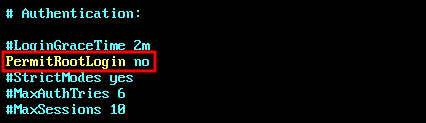
그 다음 ssh 서비스 재시작을 진행합니다.

systemctl restart sshd

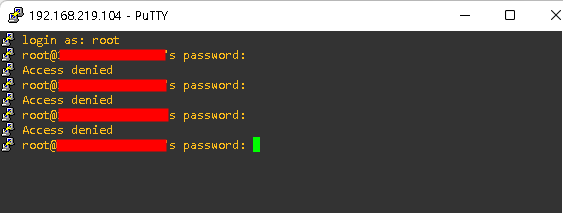
보시는바와 같이 root의 접속이 차단되는 것을 보실 수 있습니다.

일반사용자인 test1 계정은 정상 로그인이 됩니다.

이번 시간엔 root 계정 원격접속 제한에 대해 알아보았습니다.


다음 시간에도 root 계정의 다른 보안조치를 알아보겠습니다.

안녕하세요.


오늘은 Linux root 계정에 대한 보안조치 중 패스워드 복잡성 유지에 대한 내용을 소개하겠습니다.


root계정은 최고권한을 가진 관리자계정입니다.


이 말은 즉 자신의 권한으로 최상위 디렉토리도 삭제 해버릴 수 있는 중요한 계정입니다.


보안담당자 혹은 시스템 엔지니어라면 이 root 계정에 대해 다양한 보안조치를 취해야할 것입니다.


실습 OS : CentOS 7.9

패스워드 복잡성 유지

Brute Force 등의 공격을 대비하기 위해 복잡성을 유지해야 합니다.

보통 관리적/보안적 측면에서 최적화된 특수문자와 숫자, 영문자를 조합한 9자리 이상의 패스워드를 권고합니다.

아래 명령어로 패스워드 변경이 가능합니다.

passwd


이뿐만 아니라 이를 강제할 수 있도록 pam 파일 등의 수정이 필요합니다.

아래 경로를 통해 패스워드 복잡성을 설정할 수 있습니다.

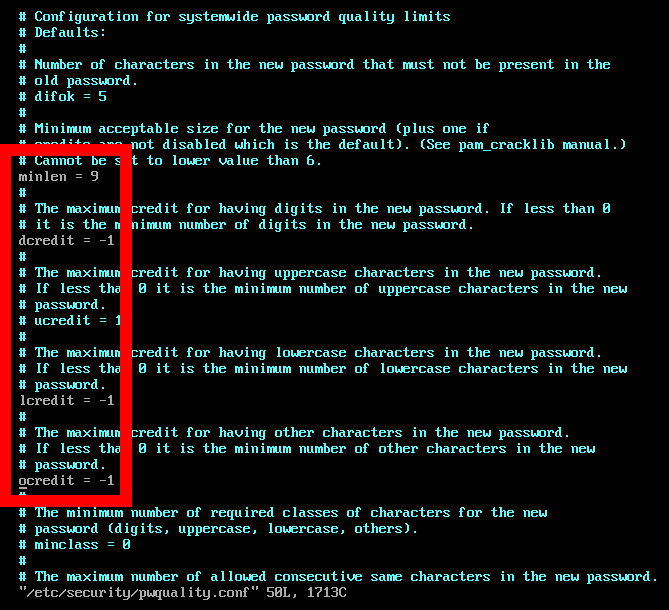
/etc/security/pwquality.conf

부분적으로 설정값을 해설하겠습니다.

minlen = 9 최소 패스워드 길이를 9자리로 설정
dcredit = -1 최소한 1개의 숫자를 포함하여야 함
lcredit = -1 최소한 1개의 소문자를 포함하여야 함
ocredit = -1 최소한 1개의 특수문자를 포함하여야 함
ucredit = -1 최소한 1개의 대문자를 포함하여야 함
difok = 5 이전 패스워드와 5개의 같은 문자 포함 불가

만약 -1 옵션에 양수의 숫자를 넣을경우, 양수 만큼의 문자를 패스워드로 사용할 수 있게 됩니다.

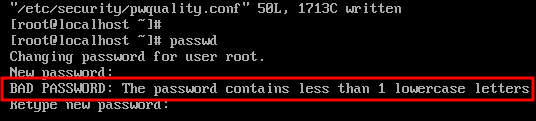
위의 내용을 설정한 뒤 패스워드를 변경해보겠습니다.

만약 숫자로만 된 패스워드를 입력 시 1개의 소문자를 포함하라는 내용이 출력된 후,

새로운 패스워드를 입력하도록 유도합니다.

위와 같이 root 계정의 패스워드 복잡성을 설정하시기 바랍니다.


안녕하세요.


오늘은 네트워크 개념 - 1에 이은 파트를 진행하겠습니다.

https://infotech-study.tistory.com/10


[Infra_NW] 네트워크 개념 - 1

안녕하세요. 오늘은 통신의 기초가 되는 네트워크 개념에 대해 알아보겠습니다. 사실 네트워크라는 단어는 무궁무진합니다. 정의 자체가 데이터를 주고 받는 연결과정을 뜻하기에 수많은 예시

infotech-study.tistory.com

네트워크 개념 - 1에서 다룬 내용은 아래와 같습니다.

  1. OSI 7계층 출범에 대한 배경
2. OSI 7계층의 계층별 간략 내용
3. TCP/IP 4계층과 OSI 7계층의 비교


오늘은 그 세부내용을 알아보겠습니다.


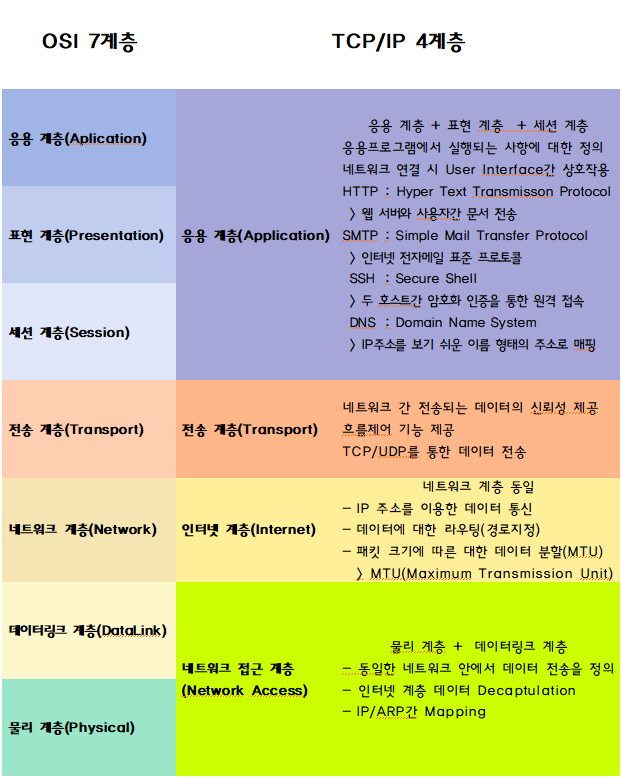
OSI 7계층의 계층별 세부내용입니다.

이를 간소화 한 것이 TCP/IP 4계층입니다.

정리한 표를 첨부해드리니 참고 바립니다.

OSI7계층 및 TCP_IP 4계층.hwp
0.06MB


다음 시간엔 네트워크 계층에서 사용되는 IP에 대해 알아보겠습니다.


감사합니다.

'Infra > Network' 카테고리의 다른 글

[Infra_NW] 네트워크 개념 - 1  (0) 2022.08.10
GNS3 IOS 이미지 적용  (0) 2022.07.23
GNS3 설치하기  (0) 2022.07.23

안녕하세요.


오늘은 통신의 기초가 되는 네트워크 개념에 대해 알아보겠습니다.


사실 네트워크라는 단어는 무궁무진합니다.


정의 자체가 데이터를 주고 받는 연결과정을 뜻하기에 수많은 예시가 있을 수 있습니다. 

 1. 모두에게 개방되어 일상에서 사용하는 인터넷

 2. 사내 데이터를 주고받는 폐쇄적인 인트라넷

 3. 자료를 생성하는 것부터 송신/수신하는 행위들


이것은 다 네트워크 개념안에 포함됩니다.


이러한 네트워크 구축을 위해 가장 기반이 되는 개념이 OSI 7 Layer 입니다.


국제표준화기구(ISO)에서 출범한 모델인데요,

원래 네트워크는 미국에서 전쟁을 대비하기 위한 통신망 구축을 목적으로 형성되었습니다.

이 것을 ARPAnet 이라고 칭합니다.

https://ko.dict.naver.com/#/entry/koko/7a0087f762ac4c8d9ff9aed1607b8395


네이버 국어사전

3개의 한국어 대사전 (표준국어대사전, 고려대한국어대사전, 우리말샘), 상세검색, 맞춤법, 보조사전

ko.dict.naver.com

위 링크는 ARPnet의 사전의미를 보여줍니다.(네이버 백과사전)


원래는 모든 군사자료를 미국 국방부 중앙서버에 관리하려 했습니다. 그 러 나

"중앙서버에 핵폭탄이 떨어지면 어떡하는가?" 라는 의견이 제시됩니다.


결국 ARPAnet을 구축하여 미국의 4개 대학과 연구소에 서버를 추가 설치 및 상호 연결하였고,

이 것이 점점 확대되어 민간과 군용 네트워크가 분리됩니다.


이 때 통신망에 대한 규약(Protocol)을 지정하기 위해 OSI 7 Layer가 출범됩니다.


여기서 Protocol이란 상호간의 약속을 의미합니다. 영어처럼 세계 공용어를 지정하여 메뉴얼화 하였다고 생각하시면 됩니다.


지금까지 OSI 7 Layer의 배경이였고, 아래는 그 계층입니다.

OSI 7 Layer는 이름과 같이 7계층으로 구성되어 있으며 각자의 뚜렷한 역할을 지닙니다.

7계층 응용 계층 데이터의 응용 프로세스 제공 및 지원(FTP, HTTP 등)
6계층 표현 계층 데이터 표현에 대한 사항(암/복호화 등)
5계층 세션 계층 연결 성공에 대한 통신 관리방안에 대한 사항)
4계층 전송 계층 데이터 송/수신을 위한 연결방식 지정(TCP/UDP 등)
3계층 네트워크 계층 타 네트워크에 데이터를 보내기 위한 사항(IP 등)
2계층 데이터링크 계층 연결 단말간 데이터 전송에 대한 사항(오류제어 등)
1계층 물리 계층 전기/물리적 사항에 대한 사항


이 OSI 7 Layer를 간소화 하여 실무적으로 사용할 수 있도록 한 것이 TCP/IP 4계층입니다. 

OSI 7계층 TCP/IP 4계층
7계층 응용계층 4계층 응용 계층
6계층 표현 계층
5계층 세션 계층
4계층 전송 계층 3계층 전송 계층
3계층 네트워크 계층 2계층 인터넷 계층
2계층 데이터링크 계층 1계층 네트워크 접근 계층
1계층 물리 계층

아래와 같이 묶여진 것으로 확인하실 수 있습니다.

OSI 1~2계층 = TCP/IP 1계층

OSI 3계층 = TCP/IP 2계층

OSI 4계층 = TCP/IP 3계층

OSI 5~7 계층 = TCP/IP 4계층


오늘은 정말 간단하게 네트워크 등장의 배경, OSI/7계층 및 TCP/IP 4계층에 대해서 알아보았습니다.


다음시간엔, OSI 7 계층 및 TCP/IP계층 별 기능과 사용 단위 등의 세부 개념을 알아보겠습니다.

네트워크 개념 - 2로 찾아 뵙겠습니다.

'Infra > Network' 카테고리의 다른 글

[Infra_NW] 네트워크 개념 - 2  (0) 2022.08.15
GNS3 IOS 이미지 적용  (0) 2022.07.23
GNS3 설치하기  (0) 2022.07.23

안녕하세요.


현직에서 보안쪽과 인프라를 만지고 있는데,

컴퓨터 언어의 세계는 다른 세계관 인 것 같습니다...ㅎㅎ

배움의 늪이 깊어질 때마다 내 발목도 늪으로 빠지는 기분이랄까요??


개념을 잘 잡아야할텐데 걱정이 많습니다.


아무튼


오늘은 using 지시문 개념에 대해 파악해보겠습니다.


using을 Microsoft에서 정의한 개념은 다음과 같습니다.

출처 : https://docs.microsoft.com/ko-kr/dotnet/csharp/language-reference/keywords/using-directive

한글이지만 이해하기 힘든건 저뿐인가요?


namespace안의 클래스를 사용하여 미리 정의된 일련의 코드를 참조하고 인용할 수 있다는 뜻으로 해석됩니다.


즉, 코드를 단순화 해줍니다.

이 말고도 using에 문장이라는 개념이 있는데, 다음에 다뤄보겠습니다. 


이어서,

단순하게 아래의 출력문을 입력했을 때 빌드는 되겠지만, 이는 정상적인 코드가 아닙니다.

Console.WriteLine("Hi Hi");


기본적으로 System이라는 네임스페이스를 불러와 출력문을 아래와 같이 표현하는게 맞습니다.

System.Console.WriteLine("Hi Hi");


만약에 using을 사용하여 System 네임스페이스를 미리 호출해두어 System 네임스페이스를 생략할 수 있습니다.

using System;
Console.WriteLine("Hi Hi");

이 계열로 using static이라는 개념이 있습니다.

네임스페이스에서 더 안쪽으로 들어와 클래스를 호출하는 개념입니다.

System 네임스페이스 內 존재하는 Console 클래스를 불러와 출력문을 간소합니다.

using static System.Console;
WriteLine("Hi Hi");

이제 여기서 의문이 생기는건 네임스페이스와 클래스간의 관계이겠죠??


다음시간에 알아보겠습니다.ㅎㅎ

'IT Programing > C#' 카테고리의 다른 글

[C#] Visual Studio 다중 프로젝트란?  (0) 2022.08.01
[C#] Visual Studio 프로젝트 제작  (0) 2022.07.27

안녕하세요.


오늘은 Visual Studio를 통해 다중 프로젝트를 구성하는 시간을 갖겠습니다.


먼저, Visual Studio에서 프로젝트를 생성할 때 가장 큰단위는 솔루션입니다.


솔루션 내에서 프로젝트를 여러개 구성함에 따라 프로젝트를 여는데 불필요한 시간을 단축하고,

훨씬 효율적으로 관리할 수 있습니다.


결국 다른 프로젝트/프로그램이라 할지라도 동시 수정, 빌드가 가능합니다.


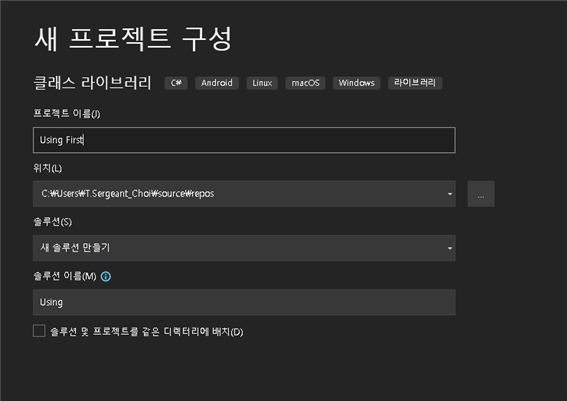
일단, 새 프로젝트와 솔루션을 먼저 구성합니다.

프로젝트 이름과 솔루션의 이름을 다르게 주었습니다.

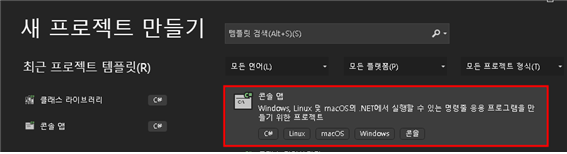
프로젝트를 생성할 땐 콘솔 앱으로 구성합니다.

다음과 같은 코드를 작성한 뒤 빌드하겠습니다.
namespace Using_First
{
    class Program
    {
        static void Main(string[] args)
        {
            Console.WriteLine("Hello, World! - Using First");
        }
    }
}

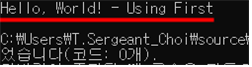
CTRL + F5를 입력하면 코드를 디버깅하고, 프로그램을 실행합니다.

정상적으로 문구를 확인하실 수 있습니다.


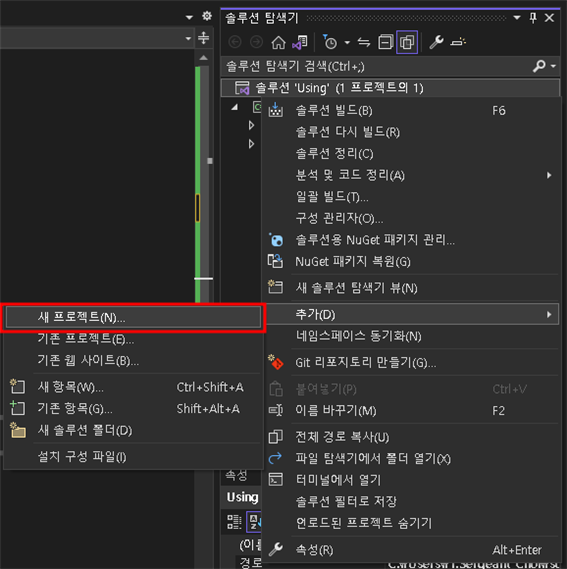
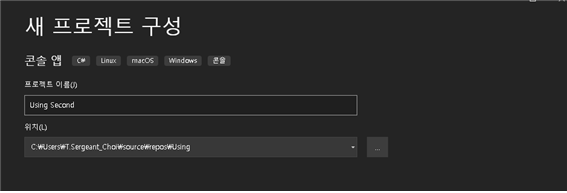
이제 Using Second라는 신규 프로젝트를 생성하며 현재 솔루션에 종속시키겠습니다.

솔루션 우클릭 > 추가 > 새 프로젝트

프로젝트 이름을 Using Seond로 입력합니다.


아래와 같이 Using Second가 Using 솔루션 밑에 생성된 것을 알 수 있습니다.

Using Second에 다음 코드를 넣고, 

namespace Using_Second
{
    class Program
    {
        static void Main(string[] args)
        {
            Console.WriteLine("Hello, World! - Using Second");
        }
    }
}

솔루션 내에서 Using Second가 실행될 수 있도록 설정해주겠습니다.

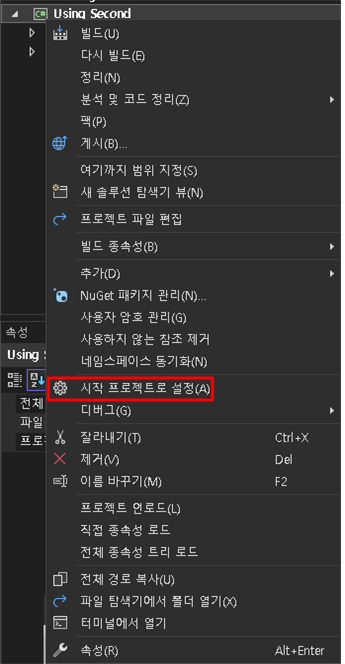
프로젝트 우클릭 > 시작 프로젝트로 설정

시작 프로젝트로 설정하게되면, 디버깅 및 빌드되는 프로젝트를 고정합니다.

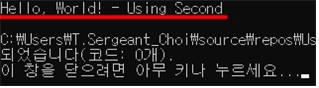
이제 CTRL+F5를 입력하면 Using Second의 프로그램이 실행되는 것을 볼 수 있습니다.

 
시작 프로젝트를 지정하는 기능 말고도, 다른 기능이 존재합니다.
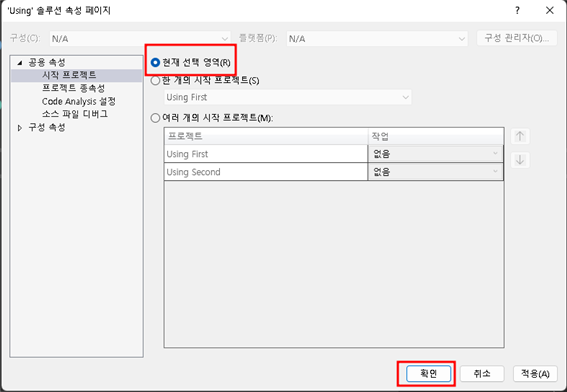
솔루션을 우클릭 > 속성

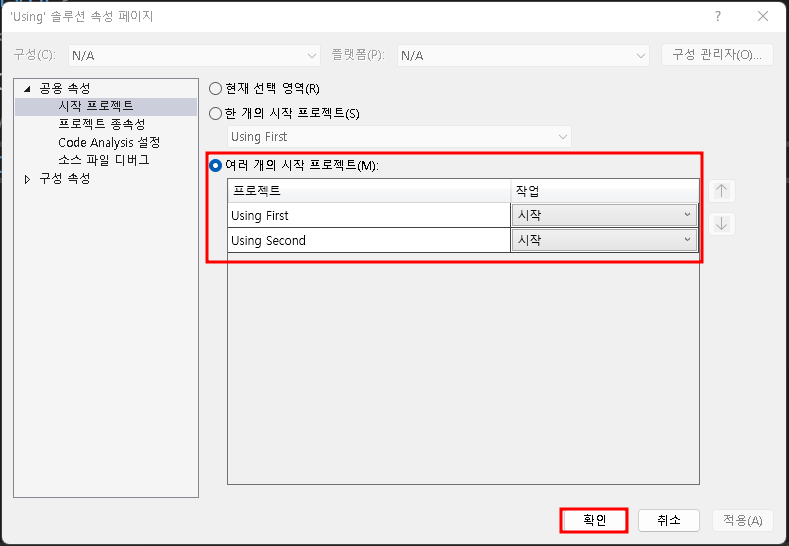
솔루션의 속성 페이지에 접속하게 되었습니다.

아래와 같이 여러 개의 시작 프로젝트 모드로 설정하면,

CTRL + F5 입력시 한번에 여러개의 프로젝트가 빌드 되고, 해당 프로그램이 실행됩니다.

아래와 같이 현재 선택 영역 모드로 선택하면,

본인이 작성중인 프로젝트에 한해 빌드가 가능합니다.

만약 Using First를 띄어놓으셨다면 그것을 빌드할 것이고, 다른 것을 띄어놓으셨다면 그것이 빌드됩니다.


이상으로 다중 프로젝트에 대한 개념을 마치겠습니다.

다음 시간엔 Using의 개념부터 배우는 시간을 갖겠습니다.

'IT Programing > C#' 카테고리의 다른 글

[C#] using 지시문 개념 파악하기  (0) 2022.08.07
[C#] Visual Studio 프로젝트 제작  (0) 2022.07.27

안녕하세요.


오늘은 Vmware로 설치한 리눅스의 네트워크를 구성하겠습니다.


먼저 Vmware의 네트워크를 구성하기 위해선 네트워크 모드에 대해 알아보아야 합니다.


Vmware에서 지원하는 네트워크 모드는 3가지가 있습니다.

1. Bridge 모드 : Host PC가 공유기에 연결되었을 경우 Virtual Machine도 공유기의 사설 IP를 받아옵니다.

  - Internet과 통신이 가능합니다.

2. NAT 모드 : Host PC로부터 NAT를 위한 공인 IP를 받아오며, Vmware 에선 NAT에 쓰일 사설대역의 IP를 받습니다. 

  - Internet과 통신이 가능합니다.

3. Host-Only 모드 :  외부 네트워크와 온전히 차단되며, VMware의 자체 네트워크로만 구성됩니다.

  - Internet과 통신이 불가합니다.


오늘은 보편적으로 쓰이는 NAT모드에 대해 구성해보겠습니다.


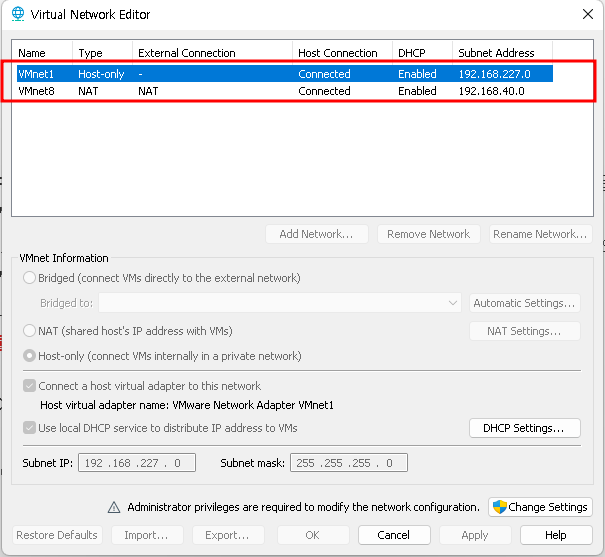
먼저 Edit > Virtual Editor 경로로 접속합니다.

Virtual Network Editor는 VMware의 전체 네트워크 어댑터를 구성하는 관리자 툴입니다.

아래를 보시면 Vmnet1(Host-only)과 VMnet8(NAT)이 기본 값으로 구성되어 있습니다.

Vmware를 벗어나 Windows + R > ncpa.cpl 경로로 네트워크 어댑터 설정에 접근하면,

다음과 같은 네트워크 어댑터가 구성된 것을 볼 수 있습니다. (참고 바랍니다.)

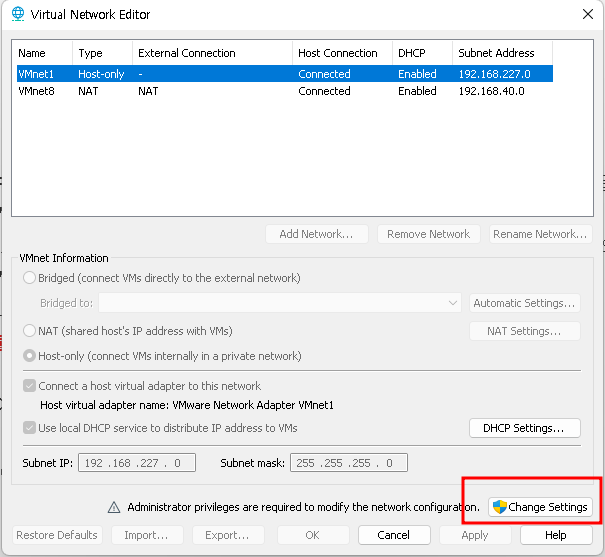
다시 Vmware로 돌아와 Change Setting을 클릭합니다.


사실 여기서 설정값을 바꿀건 없습니다.

우리가 확인해야 할 것은..

NAT로 설정이 되어있는지, Virtual Adapter와 연결되어 있는지, DHCP Service로 IP를 받아오는지

이 3가지만 확인하고 OK를 누르시면 됩니다.

이제 상단의 VM > Setting을 클릭하시거나 CTRL + D를 누르시기 바랍니다.

Custom에서 VMnet8(NAT)를 선택하시고, OK를 클릭합니다.

VM상에서 NAT를 위한 네트워크 구성은 모두 끝났습니다.

이젠 OS에서 네트워크를 구성하겠습니다.

그런데.. 이게 무슨일? ifconfig 명령어가 동작하지 않습니다;;

minimal 버전으로 설치해서 그런가본데, ifconfig도 동작하지 않을줄은 몰랐습니다..ㅠㅠ

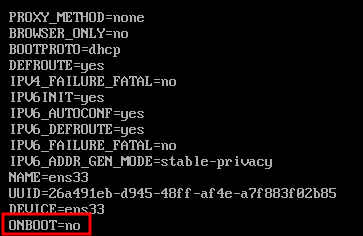
그러면 일단 Network 설정파일을 확인해보겠습니다.

cat /etc/sysconfig/network-scripts/ifcfg-ens33

대부분 ONBOOT=no로 설정되어 있으실겁니다. (초기에 Network 설치부분을 건드리지 않는 한에서)

이더넷이 물리적으로 꺼져있는 것을 나타내는데, 이것을 yes로 변경 후 서비스 재시작을 수행하면 됩니다.

우리는 vi같은 편집기를 이용하여 저 내용을 변경하겠습니다.

아래 명령어를 그대로 입력 바랍니다.

vi /etc/sysconfig/network-scripts/ifcfg-ens33
:%s/ONBOOT=no/ONBOOT=yes
ESC누른 후
:wq

다시 네트워크 설정파일을 확인하겠습니다.

cat /etc/sysconfig/network-scripts/ifcfg-ens33

ONBOOT=yes로 변경되었다면, 아래 명령어를 수행 바랍니다.

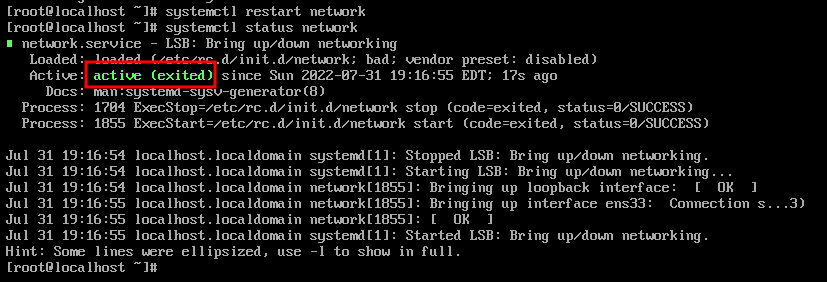
systemctl restart network //네트워크 서비스 재시작
systemctl status network //네트워크 서비스 상태 확인

아래와 같이 정상적으로 active 활성화 되어있어야 합니다.

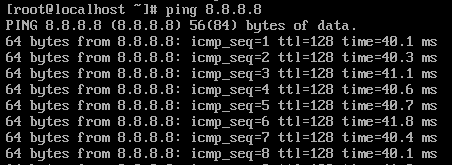
이제 구글서버로 Ping test를 수행하겠습니다.

ping 8.8.8.8

정상적으로 외부와 네트워크 구성이 완료되었습니다.


이제 패키지 깔 준비는 되었군요ㅎㅎ

다음시간엔 Linux의 다양한 명령어들, 혹은 Vmware의 기능들을 알아보겠습니다.

'Infra > OS' 카테고리의 다른 글

[OS] CentOS 7 Linux 가상머신 설치(VMware)  (0) 2022.07.28

안녕하세요. 오늘은 VMware를 이용하여 Linux 가상머신을 설치하겠습니다.


아래 링크를 통해 미리 CentOS 7의 ISO 파일을 받아두세요.

카카오의 미러 서버를 이용하여 운영체제 파일을 다운받을 수 있습니다.

http://mirror.kakao.com/centos/7.9.2009/isos/x86_64/CentOS-7-x86_64-DVD-2009.iso


신규 Vmware 설치를 위해 Create a New Virtual Machine을 클릭합니다.


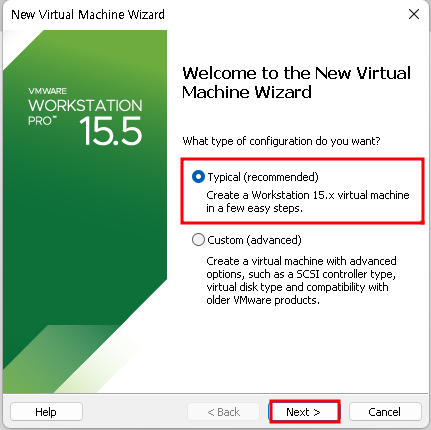
첫번째 단계로 어떤 타입의 설정을 진행할지 물어보는데요,

Typical 모드는 자동적으로 설정값을 맞추어주며 설치를 도와주고,

Custom 모드는 모든 설정값을 사용자가 설정해야합니다.

  * 예를들어 CPU나 Memory, HDD 연결방식, Network 모드 등 다양한 설정이 가능합니다.


오늘은 Typical 모드로 간단하게 설치를 진행하겠습니다.

Typical 선택 후 다음단계를 진행합니다.


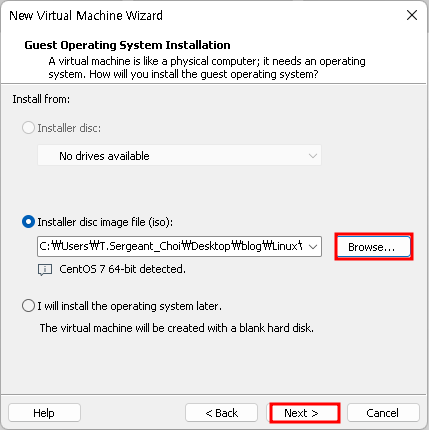
Browse를 클릭 후 ISO 파일을 받아온 뒤, 다음단계를 진행합니다.


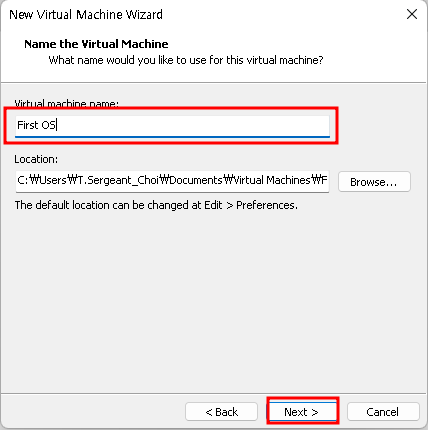
OS 이름을 설정한 후 설치 경로를 확인한 뒤 다음단계를 진행합니다.


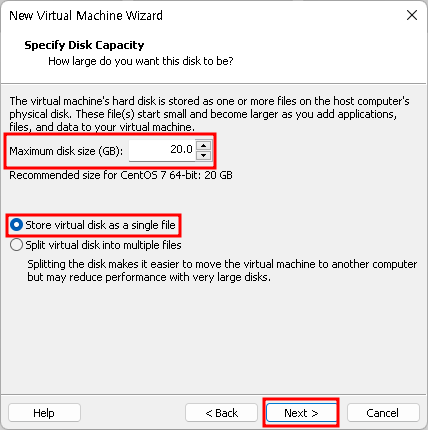
Store virtual disk as a single file : 가상 디스크를 하나의 파일로 설정(혹은 저장)합니다.

  - 가상 디스크를 하나로 설정할 시 하나의 큰 용량을 가진 파일 형태로 남게되고,

Split virtual disk into muliple files : 가상 디스크를 여러개의 파일로 설정(혹은 저장)합니다.

  - 가상 디스크를 여러개 파일로 설정할 시 디스크가 쪼개어진 파일의 형태로 저장됩니다.

  - 단, multiple files 모드로 설정한 디스크의 용량이 커질 시 효력이 크게 줄어든다고 합니다.


이번에는 Store virtual disk as a single file 모드를 선택하여 설치를 진행하겠습니다.


Finish를 누르면 VM 설치를 위한 하드웨어적 설정은 모두 끝나게됩니다.


이제 실제 OS 설치를 진행할 차례입니다.

이전에 Power on this virtual machine after creation을 클릭하셨다면, Finish를 누른 직후

바로 OS 설치 화면으로 넘어갈 것입니다.

그러지 않을 경우 상단의 재생버튼 혹은 CTRL + B를 입력하여 Virtual Mahcine을 실행바랍니다.


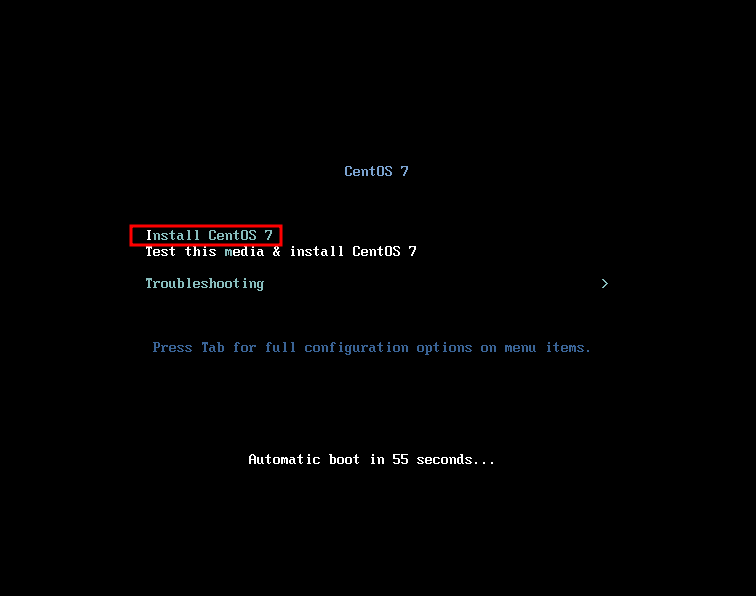
설치화면이 출력될시 Install CentOS 7을 선택하고, Enter를 누릅니다.

참고로, VM 안으로 들어가는 방법은 커서를 화면안에 누르는 것이고,

VM 안에서 빠져나오는 방법은 CTRL + ALT를 누르면 됩니다.

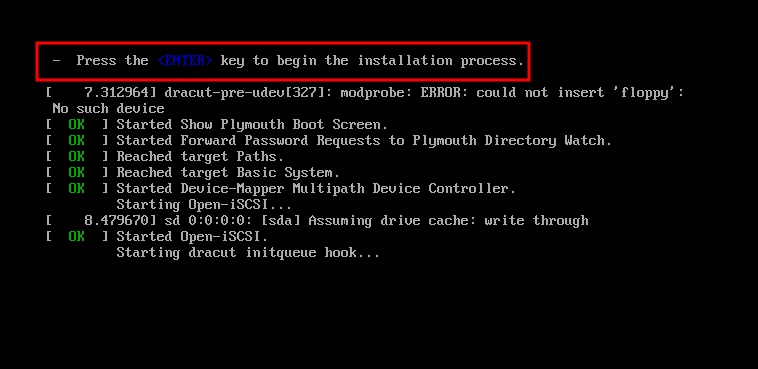
Enter 키를 입력하여 다음단계로 진행합니다.

일련의 설치 과정이 진행되면, CentOS를 설정할 수 있게됩니다.

처음은 언어설정의 단계입니다. 입맛에 맞게 언어를 설정하시면 됩니다. (하지만 English를 매우매우 권장합니다.)


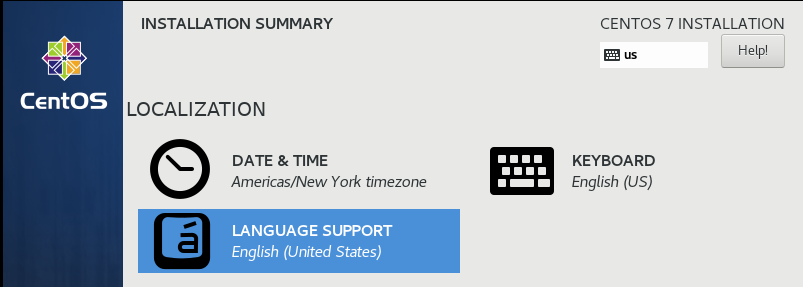
이어 진행하면, 자체 설정 메뉴가 등장합니다.

이 3개는 건너 뛰고 아래를 봐주시기 바랍니다.


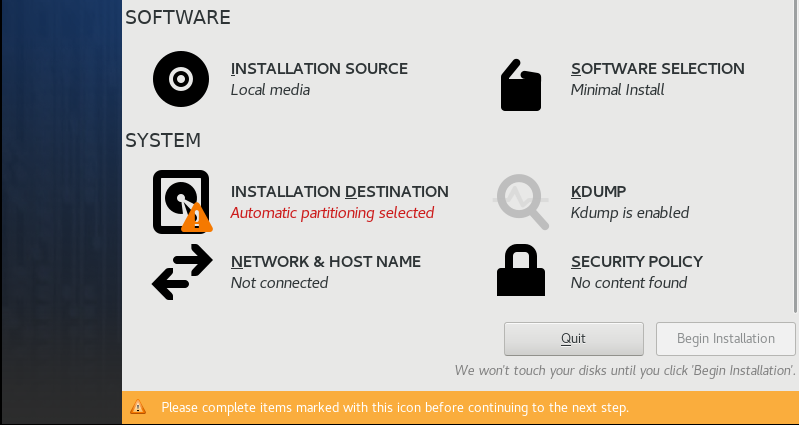
먼저 INSTALLATION SOURCE를 보겠습니다.

어떤 파일을 이용하여 설치할지 선택합니다. 우리는 사전에 설치한 ISO 파일로 설치를 진행할 것이기에

Verify 버튼 한번 눌러줌으로 파일의 무결성을 확인한 뒤 Done을 눌러줍니다.

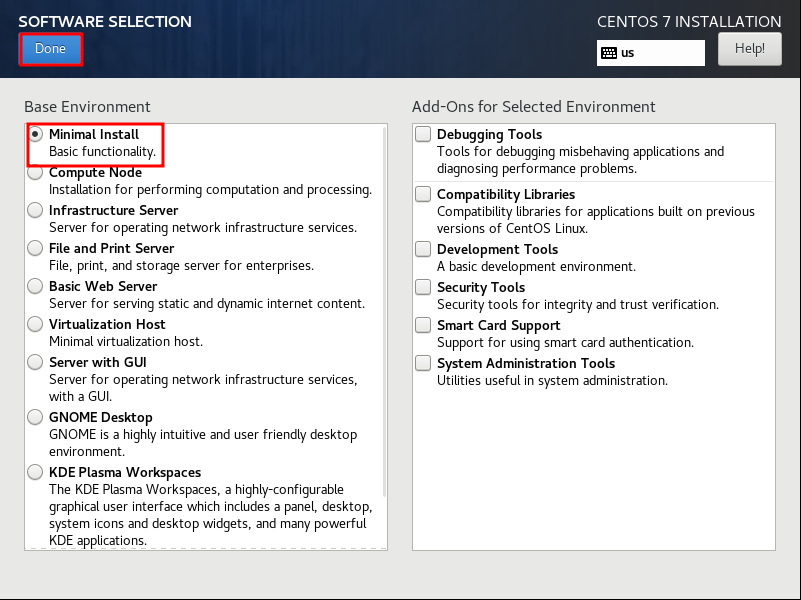
다음은 SOFTWARE SELECTION입니다.

다양한 설치모드가 있지만, 최소한의 모드로 설치하기 위해 Minimal Install을 선택한 후 설치를 진행할 것입니다.

추후 원하는 패키지는 네트워크 설정 후 설치할 수 있으니 참고 바랍니다.

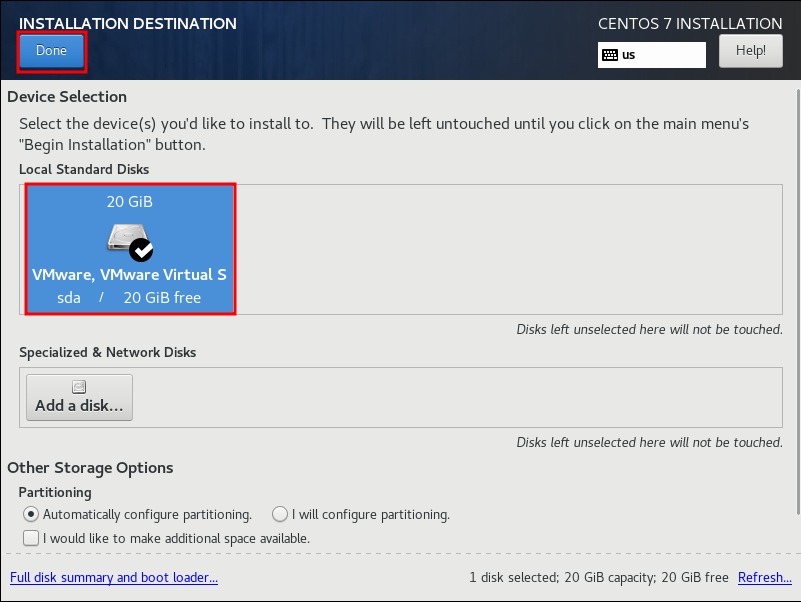
다음은 INSTALLATION DESTINATION 설정입니다.

어떠한 HDD에 설치할 지 정할 수 있습니다. VMware, VMware Virtual S하드디스크를 선택 후 진행합니다.

이제 나머지 단계를 확인해야겠죠?

KDUMP는 그대로 둡니다. (커널의 시스템 충돌 등 장애발생 시 그 내용을 덤프로 생성하는 유틸리티입니다.)

Network & Host NAME도 차후 설정할 수 있으니 그대로 둡니다.

SECURITY POLICY도 그대로 두고, Begin Installation을 클릭합니다.

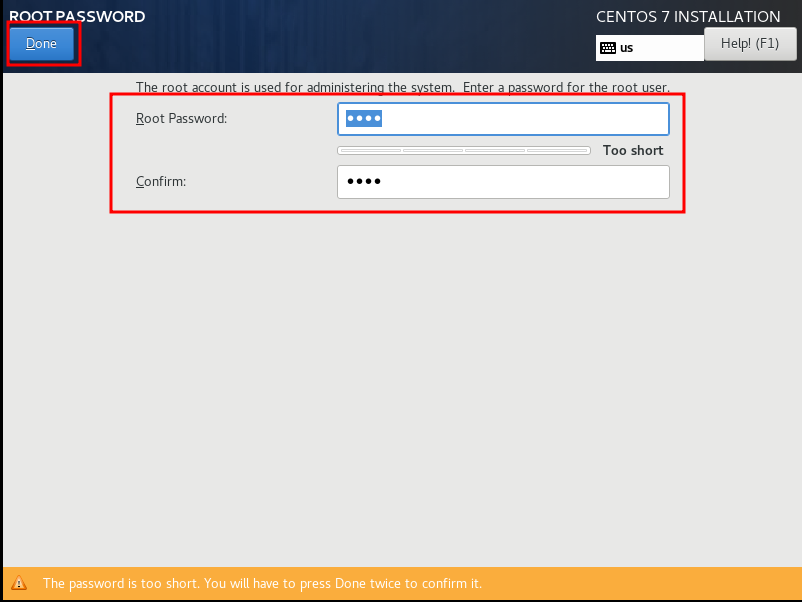
이제 root 패스워드를 설정합니다. root는 리눅스에서 최고 권한을 가진 계정으로,

Windows의 Administrator와 같은 역할을 지니기 때문에 강력한 보안 패스워드를 설정해야합니다.

강력한 보안 패스워드의 기준은 영문자, 숫자, 특수문자를 혼합한 9자리 이상의 패스워드입니다.

이번엔 설치 연습이니 쉬운 것으로 설정하겠습니다.ㅎㅎ

Done을 누르는순간 여러 설치과정이 자동적으로 진행됩니다. 약 5분~10분 정도 기다려주시기 바랍니다.
모든 과정이 끝나게 되면, Reboot 버튼을 누를 수 있게 됩니다.

Reboot을 진행합니다.


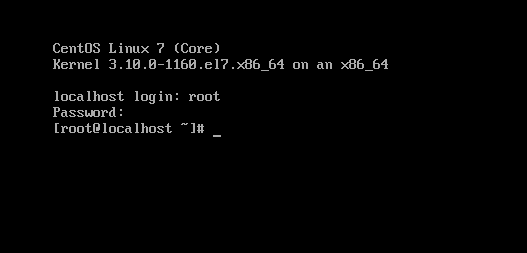
CentOS 부팅이 완료되었습니다.

사전에 설정한 root 계정으로 로그인 바랍니다.

여기까지 VMware를 이용한 Linux 설치과정을 알아보았습니다.

이후 네트워크 설정 및 계정 설정등 다양한 과정을 진행해보겠습니다.

'Infra > OS' 카테고리의 다른 글

[OS] Linux 네트워크 구성(VMware)  (0) 2022.07.31

+ Recent posts